
Lance, receba, estorne e renegocie contas no módulo Contas a Receber do Clipp
No módulo de Contas a Receber são lançadas todas as vendas a prazo efetuadas no sistema, e também é possível cadastrar contas a receber de forma manual. Ele controla o recebimento de duplicatas, faturas e contas, auxilia o setor de cobranças e emite relatórios das contas a receber e das contas atrasadas dentro de um período estabelecido. É integrado ao Livro Caixa e ao Plano de Contas.
Criando uma conta a receber
Acesse o módulo de Contas a Receber, clique no menu Editar / Novo ou diretamente no botão Novo e preencha as informações. No campo Documento informe o número da conta a receber. Sugerimos criar um padrão para melhor controle, como 12345-01, em que 12345 corresponde ao número e -01 identifica a parcela; caso crie mais de uma parcela, as próximas assumem as numerações seguintes (12345-02, 12345-03...).
No Histórico informe a descrição da conta, selecione o Cliente e a Conta do Plano de Contas. Informe a Data de Emissão, Data de Vencimento, Valor e Portador. Os campos CV C. Crédito, Status e Data do Status são opcionais.
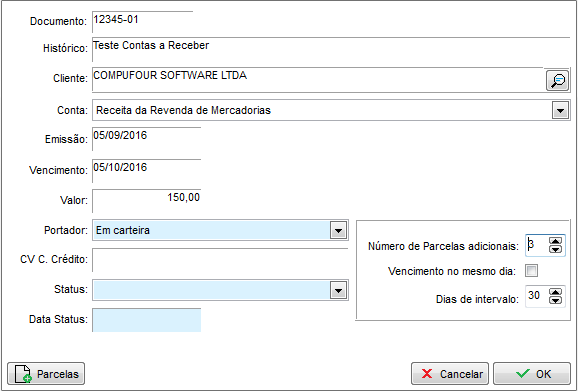
O campo CV C. Crédito (Comprovante de Venda Cartão de Crédito) pode ser usado para informar o código de autorização da venda de cartão de crédito, Cielo e Rede. Ao clicar no botão + Parcelas você define quantas parcelas a mais serão criadas além desta e escolhe entre vencimento no mesmo dia ou por intervalo de dias entre as parcelas. Além do cadastro manual, para todas as vendas a prazo os registros das parcelas são criados automaticamente.
Recebendo uma conta
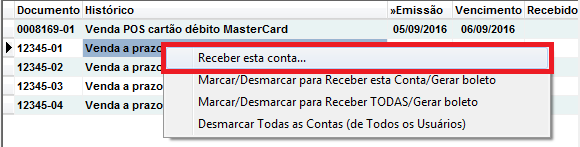
Para receber uma conta de forma rápida, clique com o botão direito do mouse sobre a conta e selecione a opção Receber esta conta.
Também é possível receber pelo menu Editar > Receber Contas, informando manualmente o número do documento. Na tela de Recebimento de contas, os dados são preenchidos automaticamente conforme a conta selecionada.
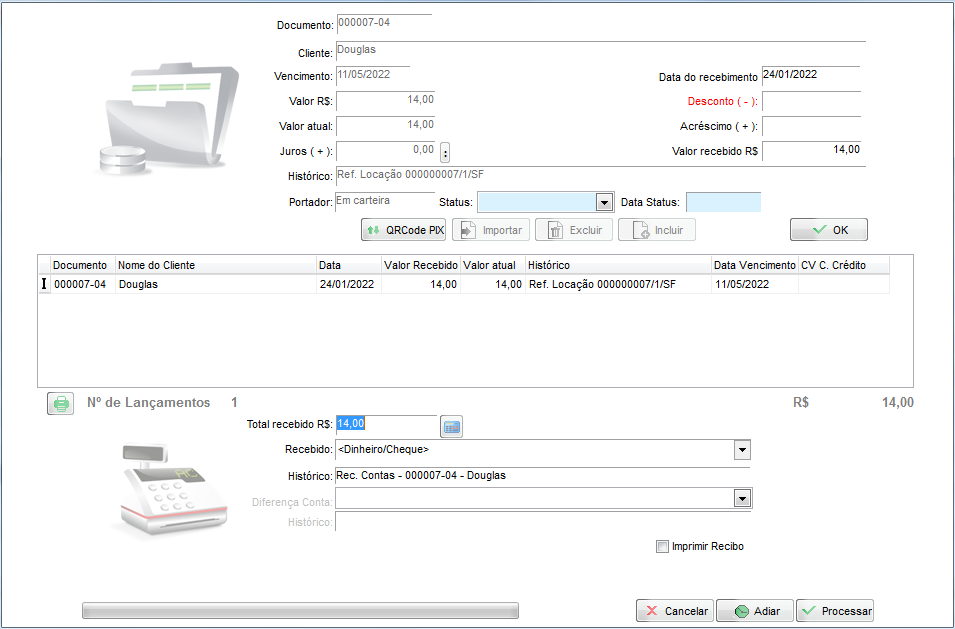
Após confirmar os valores no botão OK, clique em Processar para concluir o recebimento. Ao lado do campo Juros há um botão que, ao ser clicado, solicita a senha do supervisor para editar o valor de juros.
Se o valor entregue pelo cliente for superior ao total da conta, é possível calcular o Troco:
- Clique no botão da calculadora ao lado de "Total recebido R$";
- No campo habilitado, informe o valor entregue ao caixa e pressione Enter;
- Ao lado será apresentado o valor referente ao troco.
O campo Recebido representa a forma de recebimento: ao selecionar < Dinheiro/Cheque > o valor vai para o Caixa; também são listadas as contas bancárias cadastradas para direcionar o valor. Selecionando < Cheque Pré-datado > você informa o número de cheques a lançar (máximo de 30 cheques para a mesma conta) e a janela de lançamento é aberta ao processar. O campo Diferença Conta é habilitado quando o total recebido difere do total da conta e indica o plano de contas para o qual a diferença será lançada. Para finalizar, clique em Processar.
Receber várias contas simultaneamente
É possível escolher várias contas e recebê-las de uma vez. Clique com o botão direito sobre a conta e escolha Marcar/Desmarcar para Receber esta Conta/Gerar Boleto; a conta fica marcada em amarelo. Marque ou desmarque quantas forem necessárias.
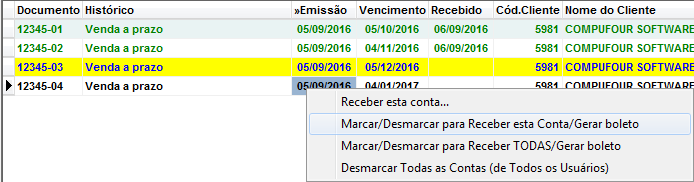
Ao clicar em Marcar/Desmarcar para Receber TODAS/Gerar Boleto são marcadas todas as contas não recebidas filtradas na tela. Depois, acesse o menu Editar / Receber contas; todas as contas selecionadas são listadas com o valor total abaixo.
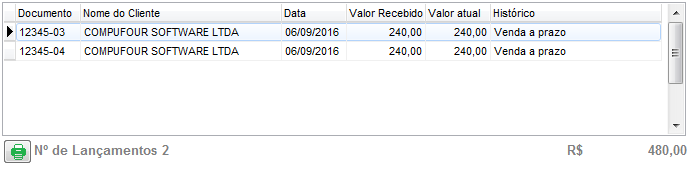
Clicando duas vezes sobre cada conta é possível alterar o valor recebido ou adicionar acréscimos e descontos. Após confirmar com OK, clique em Processar para receber todas.
Recebendo uma conta parcialmente
Para receber parcialmente, clique com o botão direito sobre a conta e selecione Receber esta conta. Altere o valor do campo Valor recebido R$. Ao reduzir esse valor o sistema gera um Desconto; para gerar uma nova conta com a diferença, apague o valor do campo Desconto ( - ) e deixe o valor recebido menor que o total.
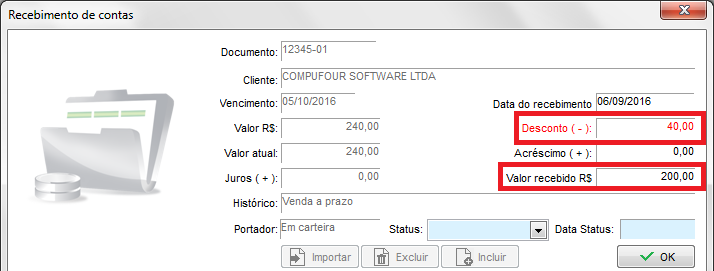
Após clicar em OK, confirme a mensagem apresentada.
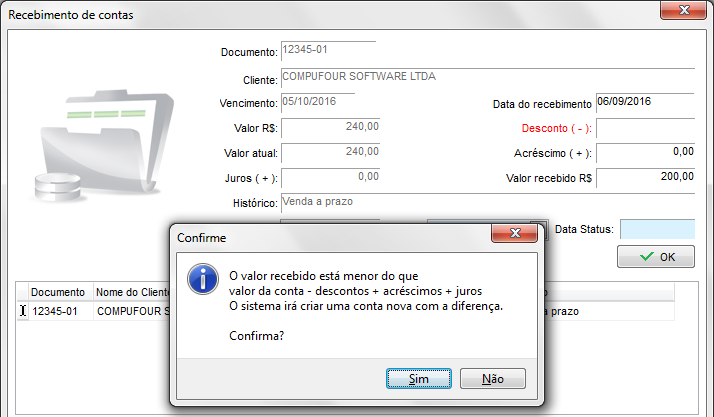
Clique em Processar; será gerada uma nova conta a receber (complemento) com o valor da diferença.

Se necessário, reabra a conta complementar clicando duas vezes sobre ela para alterar a data de vencimento.
Estornar conta recebida
Quando for preciso estornar valores de contas já recebidas, selecione a conta e acesse o menu Editar / Estorno de recebimento.
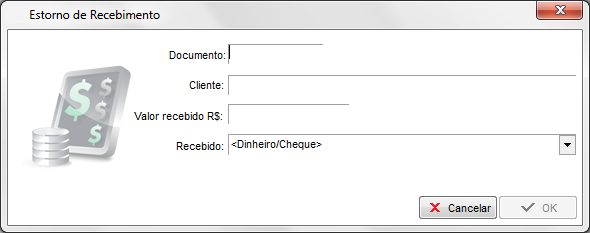
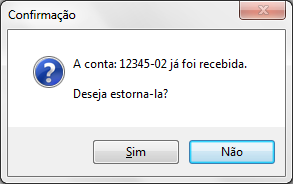
Informe o número do documento, pressione Enter, confira os valores e selecione a forma de recebimento do valor estornado. Após confirmar com OK, a conta fica pendente novamente. Para facilitar, clique duas vezes sobre a conta já recebida e será perguntado se deseja estorná-la.
Baixa de Conta
Quando a Conta a Receber possui vínculo com um documento fiscal e não será recebida, precisando ser cancelada, use a opção Baixa de Conta a Receber Incobrável. No módulo de Contas a Receber, acesse o menu Editar / Baixa.
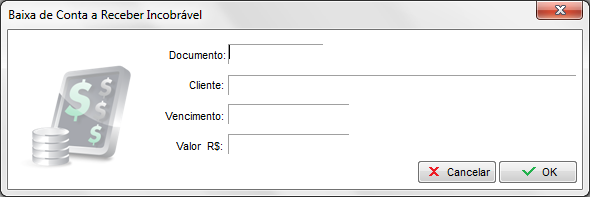
Informe o número do documento e pressione Enter. Ao clicar em OK será solicitada a senha do Supervisor. Para verificar todas as contas baixadas, acesse Exibir / Baixadas. Essa baixa não aparece no Caixa, mas seu registro fica no Movimento diário.
Agrupamento de Contas a Receber
O Clipp Store possui uma ferramenta de agrupamento de contas, permitindo agrupar contas do mesmo cliente para gerar apenas um boleto de cobrança com a soma total.
Renegociação de Contas
É possível renegociar contas de clientes que queiram negociar contas em atraso ou em geral. No contas a receber, clique com o botão direito nas contas desejadas e escolha marcar/desmarcar para receber esta conta/gerar boleto.
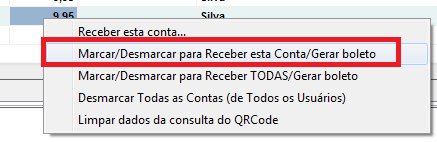
Em seguida, acesse Editar - Receber contas.
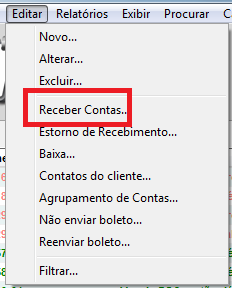
Clique no botão Renegociar.
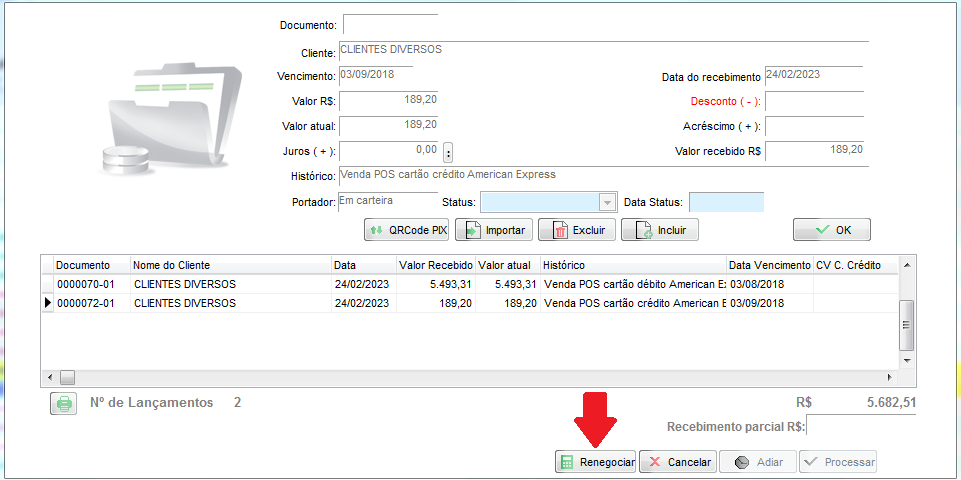
É possível considerar o valor total (com juros) ou o valor original sem juros. No campo desconto aplique o valor a descontar do total conforme o filtro e informe a Forma de Pagamento e parcelamento, que pode ser prazo ou cartão, pois novas parcelas serão criadas.
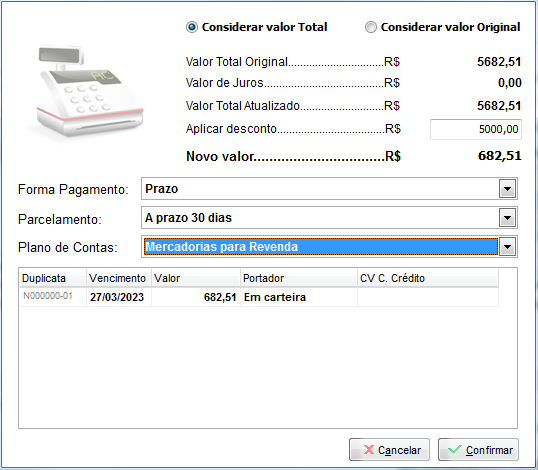
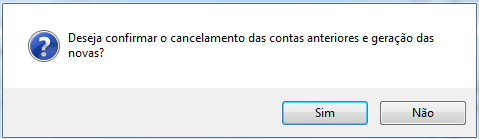
Após confirmar, será exibida uma mensagem; confirme.
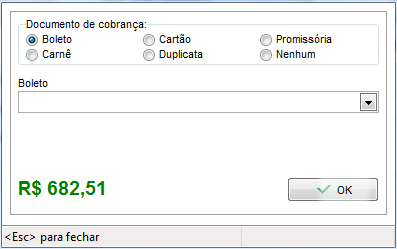
Escolha o documento de cobrança referente à renegociação; se não quiser gerar nada, marque Nenhum.
As contas originais são canceladas com a notificação Renegociado.

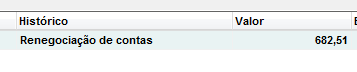
É criado um registro no contas a receber com o histórico da renegociação e o valor efetivo.
Recebimento de contas pelo arquivo de retorno do banco
Quando a empresa emite boletos com registro e envia os arquivos de remessa, o banco fornece o arquivo de retorno com os recebimentos. É possível importá-lo para o módulo de Contas a Receber, assim o sistema identifica os boletos já recebidos e lista todas as contas na tela automaticamente para confirmação.
Precisa de ajuda com o módulo Contas a Receber? Fale com o suporte da Blue Tec | Clipp Pro pelo WhatsApp 6499416254 — equipe especializada, com acesso remoto quando necessário.
Perguntas Frequentes sobre Como lançar e receber contas no módulo Contas a Receber do Clipp?
Como cadastrar uma conta a receber manualmente no Clipp?
No módulo Contas a Receber clique em Editar / Novo, informe o Documento, Histórico, Cliente, Conta, datas de emissão e vencimento, valor e portador. Use um padrão como 12345-01 para identificar as parcelas.
Como receber várias contas de uma vez no Clipp?
Clique com o botão direito e escolha Marcar/Desmarcar para Receber esta Conta/Gerar Boleto (as contas ficam em amarelo), depois acesse Editar / Receber contas e clique em Processar para receber todas.
É possível receber uma conta parcialmente no Clipp?
Sim. Ao receber a conta, reduza o Valor recebido R$ e apague o campo Desconto ( - ); ao processar, o sistema gera uma nova conta complemento com o valor da diferença.
Como estornar uma conta já recebida no Clipp?
Selecione a conta e acesse Editar / Estorno de recebimento, informe o documento e confirme; a conta volta a ficar pendente. Um duplo clique na conta recebida também oferece o estorno.
Preciso de ajuda para configurar o Contas a Receber. Como falar com o suporte?
Fale com a Blue Tec | Clipp Pro pelo WhatsApp 6499416254: equipe especializada tira suas dúvidas sobre o módulo Contas a Receber, com acesso remoto quando necessário.